Domain sauerstoffblasverfahren.de kaufen?
Wir ziehen mit dem Projekt
sauerstoffblasverfahren.de um.
Sind Sie am Kauf der Domain
sauerstoffblasverfahren.de interessiert?
domain@kv-gmbh.de · 0541-91531010
Domain sauerstoffblasverfahren.de kaufen?
Warum sieht der Bildschirm meines Raspberry Pi seltsam aus?
Es gibt verschiedene mögliche Gründe dafür, dass der Bildschirm deines Raspberry Pi seltsam aussieht. Es könnte ein Problem mit der Auflösung oder den Einstellungen des Bildschirms sein. Es könnte auch ein Problem mit dem Kabel oder der Verbindung zwischen dem Raspberry Pi und dem Bildschirm geben. Es könnte auch ein Softwareproblem oder ein Problem mit dem Betriebssystem des Raspberry Pi sein. Es ist am besten, diese möglichen Ursachen zu überprüfen und gegebenenfalls entsprechende Maßnahmen zu ergreifen, um das Problem zu beheben. **
Wie installiere ich OpenJDK 17 auf dem Raspberry Pi?
Um OpenJDK 17 auf dem Raspberry Pi zu installieren, kannst du den folgenden Befehl in der Terminalanwendung ausführen: "sudo apt-get install openjdk-17-jdk". Dadurch wird die neueste Version von OpenJDK 17 heruntergeladen und installiert. Nach der Installation kannst du die Java-Version überprüfen, indem du den Befehl "java -version" ausführst. **
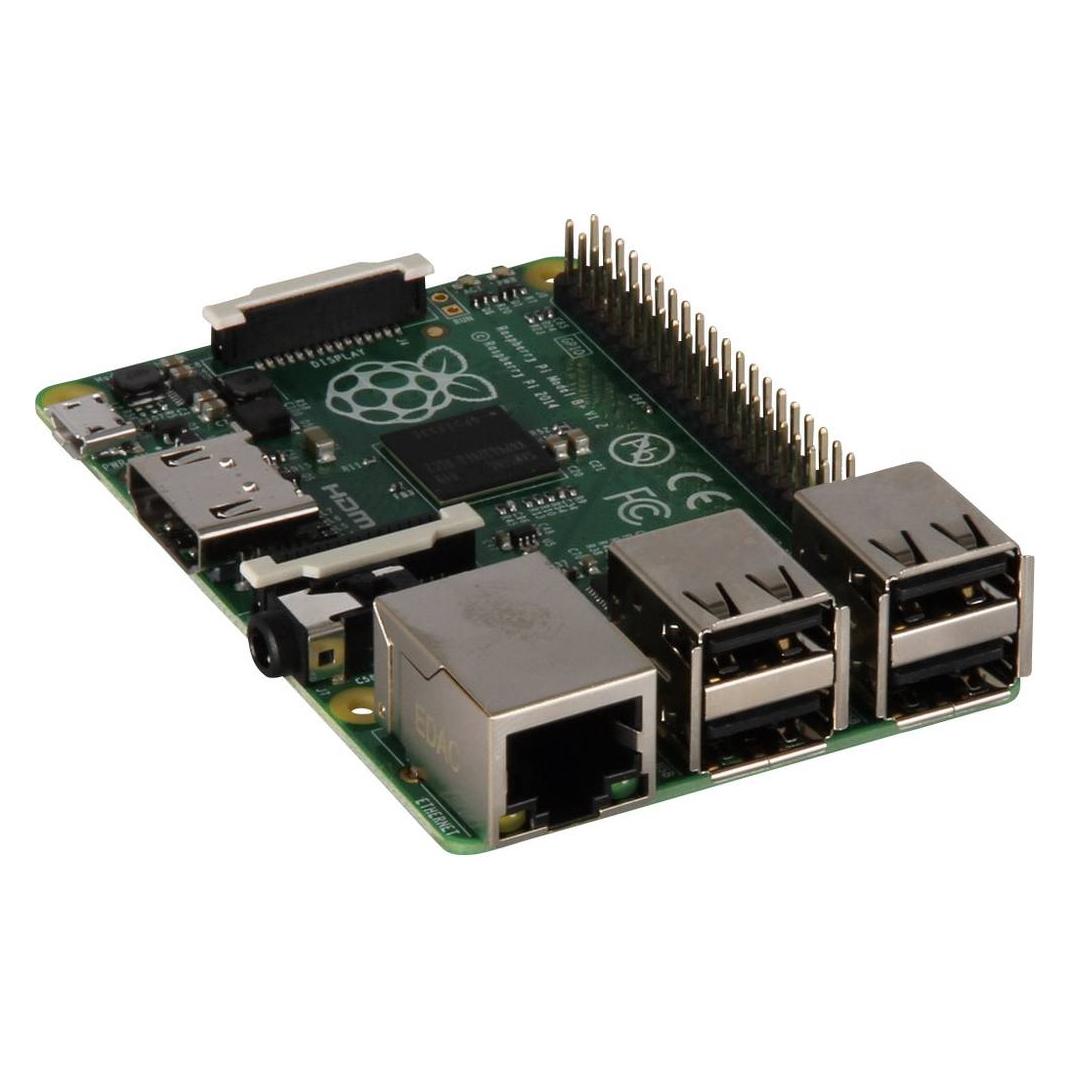
Ähnliche Suchbegriffe für Raspberry-Pi-Bildschirm-17
Top-Angebote
Produkte zum Begriff Raspberry-Pi-Bildschirm-17:
-
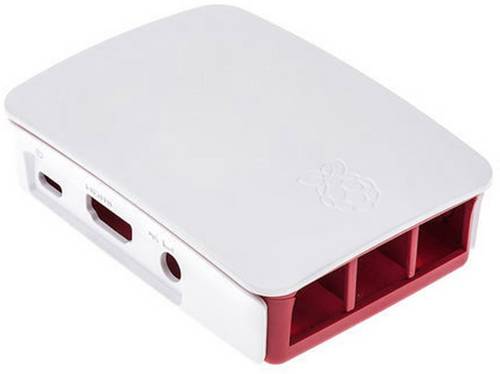
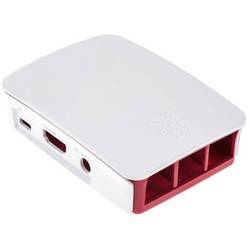
Raspberry Pi SBC-Gehäuse Geeignet für: Raspberry Pi B+, Raspberry Pi 2 B, Raspberry Pi 3 B, Raspberry Pi 3 B+ Rot, WeißSchützen Sie Ihren Raspberry Pi mit diesem hochwertigen Gehäuse. Das Gehäuse ist mit wenigen Handgriffen montiert und bietet Ihrem Raspberry durch eine stabile Bauweise ausreichend Schutz. Eigenschaften und Vorteile des Raspberry Pi-Gehäuses: . Natürlich in der tollen rot-weißen Raspberry-Farbkombination! . Einfache Einrastmontage . Ausschnitte für alle Anschlusspunkte . microSD-Kartenausschnitt . Kunststoff-LED-Leuchtenschutz . Gummifüße zum Ankleben für Gehäusestabilität5,49 €*Versand: 5,95 €Sichere Weiterleitung zum Anbieter
-
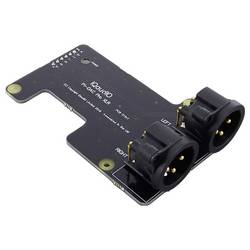
Raspberry Pi® SC0551 Raspberry Pi® SoundkarteRaspberry Pi XLR Board für DAC Pro erweitert die Audioausgabemöglichkeiten durch einen differentiellen/symmetrischen Ausgang, der über XLR-Buchsen zugänglich ist. Diese Buchsen befinden sich oberhalb der USB/Ethernet-Ports des Raspberry Pi und ermöglichen eine hochqualitative Tonübertragung. Das Board ist besonders nützlich in professionellen Studio-Umgebungen und High-End-Hifi-Systemen. Es erleichtert zudem die Ansteuerung aktiver Monitorlautsprecher, die häufig in Diskotheken oder auf der Bühne zum Einsatz kommen. Das optionale XLR-Board ergänzt damit perfekt den Pi-DAC PRO und bietet eine flexible und qualitativ hochwertige Audioausgabe. Die Integration eines 6-poligen Anschlusses ermöglicht eine einfache Verbindung zwischen dem Pi-DAC PRO und der XLR-Platine, was die Vielseitigkeit des Systems erhöht und gleichzeitig die Klangqualität verbessert. Eigenschaften Ermöglicht differentiellen/symmetrischen Audioausgang XLR-Buchsen für hochwertige Audioübertragung Geeignet für Studio- und High-End-Hifi-Anwendungen Unterstützt aktive Monitorlautsprecher Einfache Installation über 6-poligen Anschluss Lieferumfang XLR-Board17,99 €*Versand: 4,95 €Sichere Weiterleitung zum Anbieter
-
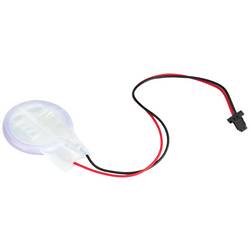
Raspberry Pi® SC1163 Raspberry Pi® Erweiterungs-Platine Passend für (Entwicklungskits): Raspberry Pi®Diese wiederaufladbare Lithium-Batterie wurde für den Raspberry Pi 5 entwickelt, um die integrierte Echtzeituhr (RTC) mit Strom zu versorgen, wenn die Netzstromversorgung unterbrochen ist. Diese Batterie wird mit einem kompatiblen Anschluss für den speziellen Anschluss für die Backup-Batterie auf der Raspberry Pi-Platine geliefert (mit "BAT" gekennzeichnet, neben dem USB-C-Anschluss). Der auf dem Raspberry Pi 5 verwendete Stromverwaltungs-IC integriert eine Echtzeituhr und einen Ladeschaltkreis für diese Knopfzellen, der die Uhr mit Strom versorgen kann, während die Netzstromversorgung unterbrochen ist, und der den Akku auch wieder auflädt, wenn die Stromversorgung wieder hergestellt ist. Die Batterie wird mit einem doppelseitigen Klebepad geliefert, um sie an der Innenseite eines Gehäuses oder an einer anderen geeigneten Stelle zu befestigen.6,49 €*Versand: 4,95 €Sichere Weiterleitung zum Anbieter
-
Wie sieht der schwarze Boot-Bildschirm des Raspberry Pi aus?
Der schwarze Boot-Bildschirm des Raspberry Pi zeigt normalerweise den Startvorgang des Systems an. Es kann ein kurzer Text angezeigt werden, der den Fortschritt des Bootvorgangs anzeigt, sowie das Raspberry Pi-Logo. Nach dem Bootvorgang wird der schwarze Bildschirm normalerweise durch den Desktop oder die Befehlszeilenschnittstelle ersetzt. **
-
Wie kann ich einen Bildschirm mit dem Raspberry Pi verwenden?
Um einen Bildschirm mit dem Raspberry Pi zu verwenden, musst du zuerst sicherstellen, dass der Bildschirm mit dem Pi kompatibel ist. Verbinde dann den Bildschirm über den HDMI- oder DSI-Anschluss mit dem Pi. Starte den Pi und gehe in die Einstellungen, um den Bildschirm zu konfigurieren und die Auflösung anzupassen. **
-
Kann Java 17 auf dem Raspberry Pi 4B verwendet werden?
Ja, Java 17 kann auf dem Raspberry Pi 4B verwendet werden. Es gibt eine spezielle Version von Java 17 für den Raspberry Pi, die für die ARM-Architektur optimiert ist. Diese Version kann auf dem Raspberry Pi 4B installiert und verwendet werden. **
-
Wird der Raspberry Pi als "Raspberry Pi" oder "Raspberry Pie" ausgesprochen?
Der Raspberry Pi wird als "Raspberry Pai" ausgesprochen, nicht "Raspberry Pie". "Pi" steht für die mathematische Konstante Pi (π), die in der Informatik oft verwendet wird. **
Warum verbindet sich der Raspberry Pi 400 nicht mit dem Bildschirm?
Es gibt mehrere mögliche Gründe, warum sich der Raspberry Pi 400 nicht mit dem Bildschirm verbindet. Es könnte sein, dass das HDMI-Kabel nicht richtig angeschlossen ist oder dass der Bildschirm nicht korrekt konfiguriert ist. Es ist auch möglich, dass es ein Problem mit der Stromversorgung des Raspberry Pi gibt, das dazu führt, dass er nicht ordnungsgemäß startet. Es kann hilfreich sein, diese möglichen Probleme zu überprüfen und gegebenenfalls zu beheben, um eine Verbindung zwischen dem Raspberry Pi 400 und dem Bildschirm herzustellen. **
Wie kann ich den Bildschirm meines Laptops als Bildschirm für den Raspberry Pi 3 verwenden?
Um den Bildschirm deines Laptops als Bildschirm für den Raspberry Pi 3 zu verwenden, benötigst du eine VNC-Verbindung. Installiere dazu eine VNC-Software auf deinem Laptop und auf dem Raspberry Pi. Verbinde dann beide Geräte über das Netzwerk und starte die VNC-Verbindung, um den Bildschirm des Raspberry Pi auf deinem Laptop anzuzeigen. **
Top-Angebote
Produkte zum Begriff Raspberry-Pi-Bildschirm-17:
-
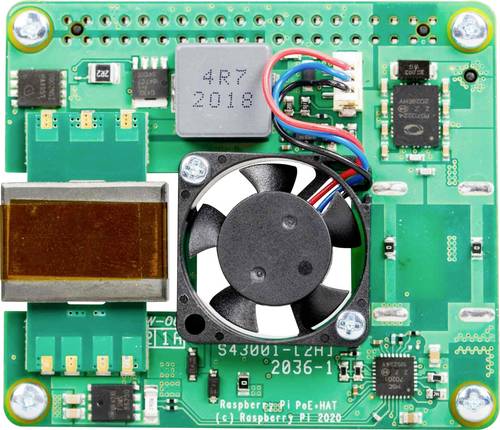
Raspberry Pi PoE+ Hat Raspberry Pi 3 B+, Raspberry Pi 4 BDie neue Power-over-Ethernet-Zusatzplatine für den Raspberry Pi ersetzt den bisherigen PoE-HAT in allen neuen und bestehenden Designs und erfüllt alle Anforderungen der IEEE 802.3af (802.3at Typ 1) Spezifikationen. Das Raspberry Power over Ethernetmodul (POE) ist im HAT-Layout gefertigt und bildet eine perfekte Einheit mit dem Raspberry Pi und versorgt diesen mit Strom über ein Ethernet-Kabel! Sie benötigen kein separates Netzteil mehr. Eine ideale Lösung für Embedded- und IoT-Projekte, bei denen keine Steckdose zur Verfügung steht.22,99 €*Versand: 5,95 €Sichere Weiterleitung zum Anbieter
-
Raspberry Pi SBC-Gehäuse Geeignet für: Raspberry Pi B+, Raspberry Pi 2 B, Raspberry Pi 3 B, Raspberry Pi 3 B+ Rot, WeißSchützen Sie Ihren Raspberry Pi mit diesem hochwertigen Gehäuse. Das Gehäuse ist mit wenigen Handgriffen montiert und bietet Ihrem Raspberry durch eine stabile Bauweise ausreichend Schutz. Eigenschaften und Vorteile des Raspberry Pi-Gehäuses: . Natürlich in der tollen rot-weißen Raspberry-Farbkombination! . Einfache Einrastmontage . Ausschnitte für alle Anschlusspunkte . microSD-Kartenausschnitt . Kunststoff-LED-Leuchtenschutz . Gummifüße zum Ankleben für Gehäusestabilität5,49 €*Versand: 5,95 €Sichere Weiterleitung zum Anbieter
-
Warum sieht der Bildschirm meines Raspberry Pi seltsam aus?
Es gibt verschiedene mögliche Gründe dafür, dass der Bildschirm deines Raspberry Pi seltsam aussieht. Es könnte ein Problem mit der Auflösung oder den Einstellungen des Bildschirms sein. Es könnte auch ein Problem mit dem Kabel oder der Verbindung zwischen dem Raspberry Pi und dem Bildschirm geben. Es könnte auch ein Softwareproblem oder ein Problem mit dem Betriebssystem des Raspberry Pi sein. Es ist am besten, diese möglichen Ursachen zu überprüfen und gegebenenfalls entsprechende Maßnahmen zu ergreifen, um das Problem zu beheben. **
-
Wie installiere ich OpenJDK 17 auf dem Raspberry Pi?
Um OpenJDK 17 auf dem Raspberry Pi zu installieren, kannst du den folgenden Befehl in der Terminalanwendung ausführen: "sudo apt-get install openjdk-17-jdk". Dadurch wird die neueste Version von OpenJDK 17 heruntergeladen und installiert. Nach der Installation kannst du die Java-Version überprüfen, indem du den Befehl "java -version" ausführst. **
-
Wie sieht der schwarze Boot-Bildschirm des Raspberry Pi aus?
Der schwarze Boot-Bildschirm des Raspberry Pi zeigt normalerweise den Startvorgang des Systems an. Es kann ein kurzer Text angezeigt werden, der den Fortschritt des Bootvorgangs anzeigt, sowie das Raspberry Pi-Logo. Nach dem Bootvorgang wird der schwarze Bildschirm normalerweise durch den Desktop oder die Befehlszeilenschnittstelle ersetzt. **
-
Wie kann ich einen Bildschirm mit dem Raspberry Pi verwenden?
Um einen Bildschirm mit dem Raspberry Pi zu verwenden, musst du zuerst sicherstellen, dass der Bildschirm mit dem Pi kompatibel ist. Verbinde dann den Bildschirm über den HDMI- oder DSI-Anschluss mit dem Pi. Starte den Pi und gehe in die Einstellungen, um den Bildschirm zu konfigurieren und die Auflösung anzupassen. **
Ähnliche Suchbegriffe für Raspberry-Pi-Bildschirm-17
-
Raspberry Pi® SC0551 Raspberry Pi® SoundkarteRaspberry Pi XLR Board für DAC Pro erweitert die Audioausgabemöglichkeiten durch einen differentiellen/symmetrischen Ausgang, der über XLR-Buchsen zugänglich ist. Diese Buchsen befinden sich oberhalb der USB/Ethernet-Ports des Raspberry Pi und ermöglichen eine hochqualitative Tonübertragung. Das Board ist besonders nützlich in professionellen Studio-Umgebungen und High-End-Hifi-Systemen. Es erleichtert zudem die Ansteuerung aktiver Monitorlautsprecher, die häufig in Diskotheken oder auf der Bühne zum Einsatz kommen. Das optionale XLR-Board ergänzt damit perfekt den Pi-DAC PRO und bietet eine flexible und qualitativ hochwertige Audioausgabe. Die Integration eines 6-poligen Anschlusses ermöglicht eine einfache Verbindung zwischen dem Pi-DAC PRO und der XLR-Platine, was die Vielseitigkeit des Systems erhöht und gleichzeitig die Klangqualität verbessert. Eigenschaften Ermöglicht differentiellen/symmetrischen Audioausgang XLR-Buchsen für hochwertige Audioübertragung Geeignet für Studio- und High-End-Hifi-Anwendungen Unterstützt aktive Monitorlautsprecher Einfache Installation über 6-poligen Anschluss Lieferumfang XLR-Board17,99 €*Versand: 4,95 €Sichere Weiterleitung zum Anbieter
-
Raspberry Pi® SC1163 Raspberry Pi® Erweiterungs-Platine Passend für (Entwicklungskits): Raspberry Pi®Diese wiederaufladbare Lithium-Batterie wurde für den Raspberry Pi 5 entwickelt, um die integrierte Echtzeituhr (RTC) mit Strom zu versorgen, wenn die Netzstromversorgung unterbrochen ist. Diese Batterie wird mit einem kompatiblen Anschluss für den speziellen Anschluss für die Backup-Batterie auf der Raspberry Pi-Platine geliefert (mit "BAT" gekennzeichnet, neben dem USB-C-Anschluss). Der auf dem Raspberry Pi 5 verwendete Stromverwaltungs-IC integriert eine Echtzeituhr und einen Ladeschaltkreis für diese Knopfzellen, der die Uhr mit Strom versorgen kann, während die Netzstromversorgung unterbrochen ist, und der den Akku auch wieder auflädt, wenn die Stromversorgung wieder hergestellt ist. Die Batterie wird mit einem doppelseitigen Klebepad geliefert, um sie an der Innenseite eines Gehäuses oder an einer anderen geeigneten Stelle zu befestigen.6,49 €*Versand: 4,95 €Sichere Weiterleitung zum Anbieter
-
Raspberry Pi® SBC-Gehäuse Geeignet für: Raspberry Pi® B+, Raspberry Pi® 2 B, Raspberry Pi® 3 B, Raspberry Pi® 3 B+ Rot, Weiß SC0012Schützen Sie Ihren Raspberry Pi® mit diesem hochwertigen Gehäuse. Das Gehäuse ist mit wenigen Handgriffen montiert und bietet Ihrem Raspberry durch eine stabile Bauweise ausreichend Schutz. Eigenschaften und Vorteile des Raspberry Pi®-Gehäuses: • Natürlich in der tollen rot-weißen Raspberry-Farbkombination! • Einfache Einrastmontage • Ausschnitte für alle Anschlusspunkte • microSD-Kartenausschnitt • Kunststoff-LED-Leuchtenschutz • Gummifüße zum Ankleben für Gehäusestabilität5,49 €*Versand: 4,95 €Sichere Weiterleitung zum Anbieter
-
Kann Java 17 auf dem Raspberry Pi 4B verwendet werden?
Ja, Java 17 kann auf dem Raspberry Pi 4B verwendet werden. Es gibt eine spezielle Version von Java 17 für den Raspberry Pi, die für die ARM-Architektur optimiert ist. Diese Version kann auf dem Raspberry Pi 4B installiert und verwendet werden. **
-
Wird der Raspberry Pi als "Raspberry Pi" oder "Raspberry Pie" ausgesprochen?
Der Raspberry Pi wird als "Raspberry Pai" ausgesprochen, nicht "Raspberry Pie". "Pi" steht für die mathematische Konstante Pi (π), die in der Informatik oft verwendet wird. **
-
Warum verbindet sich der Raspberry Pi 400 nicht mit dem Bildschirm?
Es gibt mehrere mögliche Gründe, warum sich der Raspberry Pi 400 nicht mit dem Bildschirm verbindet. Es könnte sein, dass das HDMI-Kabel nicht richtig angeschlossen ist oder dass der Bildschirm nicht korrekt konfiguriert ist. Es ist auch möglich, dass es ein Problem mit der Stromversorgung des Raspberry Pi gibt, das dazu führt, dass er nicht ordnungsgemäß startet. Es kann hilfreich sein, diese möglichen Probleme zu überprüfen und gegebenenfalls zu beheben, um eine Verbindung zwischen dem Raspberry Pi 400 und dem Bildschirm herzustellen. **
-
Wie kann ich den Bildschirm meines Laptops als Bildschirm für den Raspberry Pi 3 verwenden?
Um den Bildschirm deines Laptops als Bildschirm für den Raspberry Pi 3 zu verwenden, benötigst du eine VNC-Verbindung. Installiere dazu eine VNC-Software auf deinem Laptop und auf dem Raspberry Pi. Verbinde dann beide Geräte über das Netzwerk und starte die VNC-Verbindung, um den Bildschirm des Raspberry Pi auf deinem Laptop anzuzeigen. **
* Alle Preise verstehen sich inklusive der gesetzlichen Mehrwertsteuer und ggf. zuzüglich Versandkosten. Die Angebotsinformationen basieren auf den Angaben des jeweiligen Shops und werden über automatisierte Prozesse aktualisiert. Eine Aktualisierung in Echtzeit findet nicht statt, so dass es im Einzelfall zu Abweichungen kommen kann. ** Hinweis: Teile dieses Inhalts wurden von KI erstellt.